Fast Notion
- 4.5
- 評価
- 10.00K
- インストール数
- Free
- 価格

 分析者 App-foxy
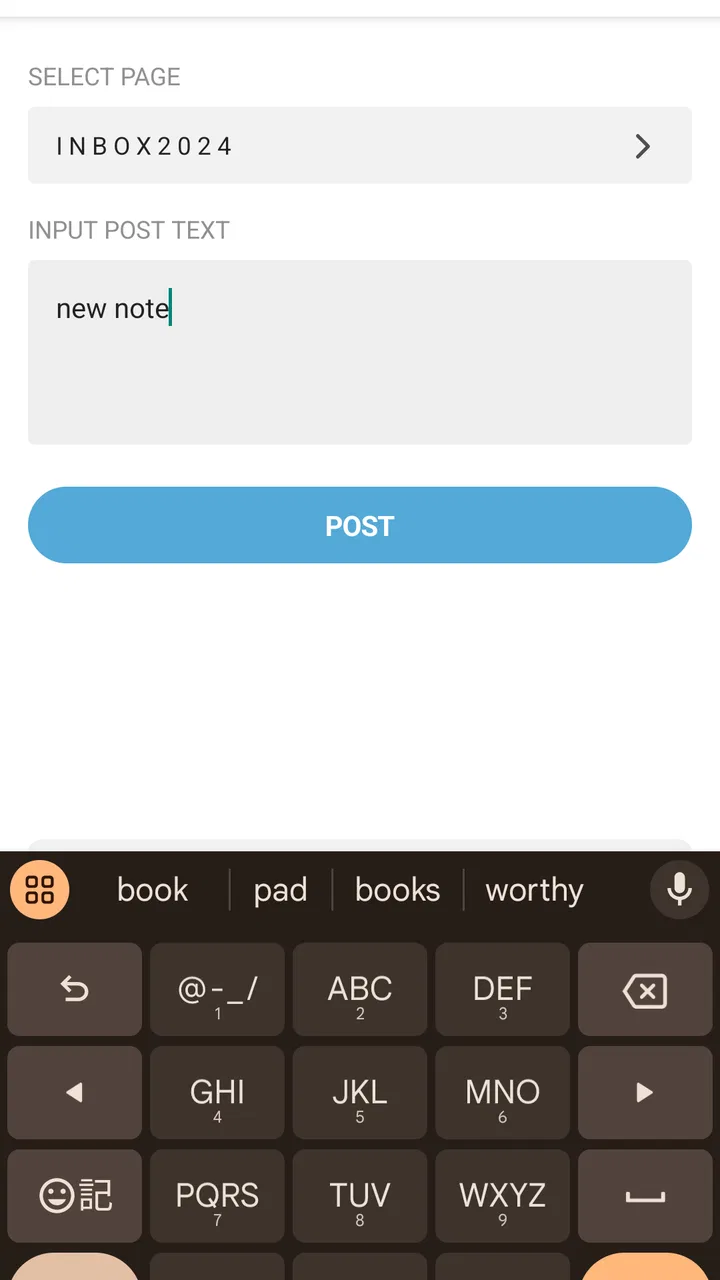
外出先で思いついたことをNotionへ残したいのに、アプリを開いてページを探し、入力場所を確認しているうちにアイデアが消える。私はそんな場面で、Fast Notionを試してみました。これはNotionそのものを置き換えるアプリではなく、メモを素早く送るためのツールです。機能を盛り込みすぎず、入力から保存までの距離を短くする考え方がはっきりしています。
開発者はYuji Tsuburaya。無料で始められるツールで、対象年齢は3歳以上です。評価は平均4.5で、評価数はおよそ300件、レビュー数は25件ほど。インストール数は1万件を超えています。数字だけで安心しきることはできませんが、個人開発に近い規模感のアプリとして、実際に使った人の反応を確認しながら選びたい人には判断材料になります。
私が最初に感じた魅力は、Notionを整理するためではなく、整理する前の断片を逃さないために作られている点です。会議中の一言、移動中に浮かんだ見出し、買い物の途中で思い出した作業など、完成した文章ではないメモを受け止める用途に向いています。
こちらもおすすめ

 LINEマンガ
を読みっぱなしにしない、本棚と無料話で続ける読書術
無料話を追うだけではもったいない。待てば無料の仕組み、読書履歴、本棚をつなげて、読みたい作品を迷わず楽しむための実践ガイド。課金の判断や通知との付き合い方も率直に解説します。

 LINE(ライン) - 通話・メールアプリ
LINEはなぜ使われ続けるのか 日常に根づく便利さと広がる負担
メッセージ、通話、決済、公式アカウント。LINEが日々の用事に入り込むほど、使い続ける理由と手放しにくさは同じ場所から生まれてくる。勢いの背景を利用者目線で読み解く。

 UNO!™
UNO!™の「最後の一枚」が生む緊張感。短い対戦を何度も回したくなる理由
数字や色を合わせるだけの遊びに、宣言の一瞬と反撃の余地をどう組み込んだのか。UNO!™のオンライン対戦を、手札の駆け引きから見つめる。勝負を急がせる面白さと、運に左右される物足りなさも率直に掘り下げます。

 Uber Eats(ウーバーイーツ) 出前/フードデリバリー
Uber Eatsは注文後のトラブルにどこまで頼れるか
注文の速さだけでは測れないフードデリバリーの実力。設定のつまずき、変更の取り消し、通信切れ、配達状況の曖昧さまで、失敗時に何が頼れて何が読めないのかを見極めます。

 ブロックブラスト (Block Blast)
ブロックブラストはなぜ止められないのか 流行を支える手軽さと飽きの壁
短い一手、目に見える連鎖、自己ベストへの執着。ブロックブラストが人づてに広がる理由を、遊びの手触りと流行の寿命の両面から見極める。単純さの裏にある中毒性と、飽きが訪れる条件も率直に掘り下げます。

 Meteored - 天気や台風の天気予報アプリ
Meteoredは14日先の予報をどう読ませるか 便利さと迷いやすさを検証
今日の空模様から14日先まで、予報の幅をどう見せ、次の行動へつなげるのか。Meteoredの画面をたどり、情報の優先順位と迷いやすさを確かめます。長期予報の便利さだけでは測れない、日々使う道具としての設計を批評します。
ニュースデスクの関連記事
ニュースをすべて見る


Fast Notionを信頼して使うために確認したいこと
私は、使い始める前に保存先とアカウントを確認し、最初は個人情報を含まない短文で送信の流れを試すのがよいと思います。加えて、端末を替えたり利用するNotionの場所を変えたりしたときにも、設定が今の使い方に合っているか見直すと安心です。こうした確認を習慣にできるかどうかが、次に考えたい日々の運用にもつながります。
Notionユーザー向けの小さな入口
Fast Notionを使うとき、私はまず「どこへメモを送る道具なのか」を意識しました。Notionにはページ、データベース、共有スペースなど、情報を置く場所がいくつもあります。高機能な公式アプリでは、できることが多いぶん、急いでいると目的の場所へたどり着くまでに迷うことがあります。
一方、このアプリの役割は、思考を整えてから保存することではありません。入力時点では乱れていても、あとでNotion側で分類すればよいという使い方です。ここを理解すると、シンプルな画面が物足りなさではなく、入力に集中するための設計として見えてきます。
ただし、Notionを使っていない人には価値が伝わりにくいでしょう。単独のメモ帳として使うより、すでにNotionを仕事や個人管理の中心にしている人のほうが、導入効果を感じやすいアプリです。保存先を細かく使い分けたい人も、最初に自分の運用を決めておく必要があります。
開発者と規模から考える現実的な見方
Yuji Tsuburayaが手がけるこのアプリは、巨大なサービスのように何でも一つへ集約するタイプではありません。現在のバージョンは2.26.1で、Android 7.0以上に対応しています。古い端末を長く使っている人でも、OS条件を満たしていれば候補に入れやすいでしょう。
反対に、企業向けの厳格な管理や、複数人での運用統制を最優先するなら、導入前に自分の組織のルールと合うかを慎重に確認したいところです。私は、個人のメモ速度を上げる目的なら試しやすい一方、会社の機密情報を扱う場合は、便利さだけで決めないほうがよいと考えます。
料金面では無料で利用を始められますが、アプリ内購入はアイテムごとに500円から5,000円です。無料だけで済ませたい人は、使い始める前に必要な機能と購入条件を画面で確認しておくと安心です。価格があること自体が問題なのではなく、どの機能に対して支払うのかを自分で納得できるかが大切です。
権限とデータの扱いを自分で見る姿勢
アプリを入れるとき、私は便利さより先に、端末上でどんな権限を求められるか、ログインや接続の説明がどう表示されるかを確認するようにしています。Fast Notionも、Notionへメモを送る道具である以上、アカウント連携や保存先に関する画面は流し読みしないほうがよい部分です。
ここで重要なのは、アプリ名だけで安全性を判断しないことです。初回設定時に表示される許可内容を一つずつ読み、納得できないものがあれば進めない。使い終わった後も、端末の設定から不要になった権限や接続状態を見直す。この手順なら、アプリの便利さを活かしながら、自分の情報をどこへ渡しているかを意識できます。
特に、仕事の企画、顧客情報、個人的な日記のような内容を入力する場合は、メモの中身そのものが重要なデータになります。私は、最初のテストでは個人情報を含まない短い文章を使い、保存先に正しく届くかを確かめる方法を勧めます。動作確認をしてから本格利用へ移るだけでも、誤送信への不安を減らせます。
日常で役立つ具体的な使い方
たとえば、私は通勤中に記事の構成を思いついたとします。公式のNotionアプリを開いて該当ページを探すと、その間に考えが薄れることがあります。Fast Notionなら、まず短い文章だけを送る。駅に着いた後でNotionを開き、メモを見出しへ整え、関連する資料を追加する。この二段階の流れが現実的です。
買い物中のメモにも向いています。「洗剤を買う」だけでなく、「次回は詰め替えを比較する」のような、あとで判断したい一言を残しておく使い方です。入力を完成させようとしないことがコツです。保存時にきれいな文章を作るより、思い出せる手がかりを残すほうが、急いでいる場面では役に立ちます。
仕事では、会議中に長文を作らず、決定事項、確認待ち、次に連絡する相手を短く記録する運用が便利です。後からNotion側で「今日の会議」「確認待ち」などに整理できます。ここでの注意点は、送信しただけでタスク管理が完了したと思わないこと。Fast Notionは入口を速くする道具であり、分類や期限設定まで自動で肩代わりするものとして期待すると、運用にずれが出ます。
速さを優先するからこそ生じる弱点
シンプルなUIは、入力を始めるまでの迷いを減らします。その反面、複雑な書式、細かなページ編集、情報の横断検索を一つの画面で完結させたい人には向きません。私は、文章をその場で整えたいときは公式Notionアプリのほうが自然だと感じます。
また、メモを大量に送り続ける運用では、後から整理する時間が必要になります。Fast Notionで入力が速くなっても、受信したメモが積み上がれば、別の場所に未処理の山ができるからです。毎日決まった時間にNotionを開き、短いメモを削除、統合、タスク化する習慣をセットにすると、便利さが持続します。
私は、保存先を一つに固定して「受信箱」として使う方法が扱いやすいと思います。最初から複数の場所へ振り分けようとすると、入力時に判断が増え、Fast Notionの良さが薄れます。まず一か所へ送って、あとで整理する。この割り切りが、アプリの性格に合っています。
公式アプリや一般的なメモ帳との違い
公式Notionアプリは、ページの編集やデータベースの確認など、Notionの中で作業を続ける場として優れています。すでに画面を開いていて、文章の構造を整えたいなら、公式アプリを選ぶほうがよいでしょう。Fast Notionは、その前段階にある「今すぐ一行を残す」場面で差が出ます。
一般的なメモ帳アプリと比べると、後で別サービスへコピーする手間を減らしやすい点が魅力です。ただし、端末内だけで完結する簡単なメモや、オフラインでの記録を最優先する人にとっては、標準メモアプリのほうが自然な場合があります。Notionに集約する必要がないなら、わざわざ連携先を増やす理由はありません。
音声入力やウィジェットなど、入力方法の多さを重視する人もいるでしょう。私はこのアプリを、機能の数で選ぶより、Notionへ送るまでの操作を短くしたいかどうかで判断するのがよいと思います。そこが目的なら、余計な装飾が少ないことが強みになります。
安心して使うための設定と運用
最初の設定では、送信先を自分のNotion運用に合わせて決めます。個人用の受信ページと仕事用のページを混ぜると、あとで見返すときに扱いづらくなります。私は、まず個人用の一時置き場だけを作り、数日使ってから必要に応じて分ける方法が安全だと感じました。
ログイン情報や連携確認が表示されたら、急いでいるからといって無意識に許可を進めないことも大切です。共有端末で使う場合は、入力内容が画面に残っていないか、アカウントが誰のものになっているかを確認してください。短いメモほど気軽に送れるため、宛先を間違えたときの発見が遅れやすいからです。
さらに、メモの冒頭に日付や案件名を手動で入れる簡単なルールを作ると、後処理が楽になります。自動整理を期待するのではなく、「会議」「個人」「買い物」のような短い印を自分で付けるだけでも、Notion側での検索や移動がしやすくなります。これは地味ですが、長く使うほど効いてくる工夫です。
どんな人に合い、誰には合わないか
このアプリが特に合うのは、Notionをすでに使っていて、思いつきを逃しやすい人です。スマートフォンで長文を書く必要はないが、紙のメモからNotionへ転記するのは面倒。そんな人なら、入力の入口を一つにまとめる価値があります。
反対に、Notionを使わない人、メモを端末内だけに保存したい人、入力後すぐに細かな書式編集まで済ませたい人には、別の選択肢が合います。複数人で同じ場所へ記録する場合も、個人向けの手軽さだけで判断せず、アカウント管理や共有ルールを先に確認したいところです。
無料で始められるので、迷っているなら機密性のない短文をいくつか送って、入力速度と保存先のわかりやすさを自分で確かめるのが一番です。アプリ内購入が必要になる場面では、購入前に自分の利用頻度と目的を照らし合わせてください。毎日使う人と、月に一度しかメモしない人では、感じる価値が大きく違います。
私の結論:便利さを信頼に変えるには運用が必要
Fast Notionは、Notionを本格的に編集するアプリではなく、考えた瞬間に記録するための細い入口です。私は、移動中や会議中の一言を逃さず、後で落ち着いて整理したい人にはおすすめできます。画面がシンプルだからこそ、入力に集中しやすいのが印象に残りました。
一方で、連携先や入力内容を確認せずに使うのは避けたいです。権限、アカウント、保存先、メモの機密性を自分で確認し、不要な接続や情報を増やさない意識が必要です。速く保存できることと、安心して保存できることは別なので、最初のテストと定期的な見直しが大切です。
Android 7.0以上の端末で、Notionへのメモをもっと手早くしたいなら、無料で試す価値はあります。現在のバージョンは2.26.1で、対象年齢も3歳以上と幅広い設計です。ただ、公式アプリや標準メモ帳のほうが合う場面も明確にあります。私は、Fast Notionを「すべてのメモを任せるアプリ」ではなく、「思いつきをNotionへ届けるための専用ショートカット」として使うなら、役割がはっきりして長く付き合いやすいと感じました。
Fast Notionに関するよくある質問
01Fast Notionとはどのようなアプリですか?
Fast Notionは、スマートフォンからNotionへ素早くメモを送信するためのアプリです。思いついたアイデア、買い物リスト、仕事のタスク、日記などを、Notionを開いてページを探す手間を減らしながら記録できます。外出先での入力を重視したシンプルな設計ですが、利用前に対応するNotionページやデータベースの設定を確認しておくと、よりスムーズに使い始められます。
02Fast Notionを使うにはNotionのアカウントが必要ですか?
基本的にFast Notionで記録内容をNotionへ保存するには、Notionのアカウントと、連携対象となるページまたはデータベースが必要です。初回利用時にはNotion側で連携を許可したり、保存先を指定したりする操作が求められる場合があります。Notionをまだ利用していない場合は、先に公式アプリやウェブ版でアカウントを作成し、保存先を準備しておくことをおすすめします。
03Fast Notionではどのような内容を入力できますか?
Fast Notionは、短いテキストメモやアイデア、タスク、記録などをすばやく入力したい場合に向いています。設定によっては、入力内容を特定のNotionページやデータベースへ追加できます。ただし、複雑なページ編集、細かなレイアウト作成、画像や高度なブロック編集などは、Notion本体のほうが適しています。用途に応じて、素早い記録はFast Notion、整理や編集はNotionと使い分けると便利です。
04Fast Notionは無料で利用できますか?
Fast Notionの料金体系や利用できる機能は、配信されているバージョンやプラットフォームによって異なる可能性があります。無料で基本機能を試せる場合でも、一部の機能、広告の有無、追加設定、利用回数などに制限が設けられていることがあります。ダウンロード前には、App StoreまたはGoogle Playの最新の説明、アプリ内課金の表示、開発者が案内する条件を確認しておくと安心です。
05Fast Notionを使う際に注意するプライバシーや安全面はありますか?
Fast Notionでは、入力したメモをNotionへ送信するため、Notionアカウントとの連携やデータアクセス権限が関係します。パスワード、クレジットカード情報、個人情報などの重要な内容を入力する場合は、アプリのプライバシーポリシーと権限内容を事前に確認してください。また、不要になった連携権限はNotion側の設定から見直し、共有端末では入力履歴や通知内容が他人に見られないよう注意することをおすすめします。
メリット
- メモの入力や編集が軽快で、思いついた内容をすぐ残せる
- Notionのページを用途別に整理しやすく、情報を一元管理できる
- スマートフォン向けのシンプルな画面で操作に迷いにくい
- 外出先でもNotionのメモを確認・更新できる
- 文章やアイデアの下書き保存に向いている
デメリット
- 利用にはNotionアカウントや連携設定が必要になる場合がある
- 複雑なデータベース編集にはNotion本体の操作が必要
- 通信環境によって同期や読み込みに時間がかかることがある
- 高度な装飾や細かなレイアウト調整には向いていない
- Notionの仕様変更で一部機能や操作感が変わる可能性がある

Fast Notion
ギャラリー